
Pular para o conteúdo
FCA T.I.
  • Sobre Nós
  • Soluções
    Produtos ​

    Governança T.I.
    Suporte de T.I.
    Migrações (MS365 | Google)
    Desenvolvimento de Sistemas
    Odoo Partner
    Nuvem 

    ​
    VPS & Cloud
    PABX Yeastar
    Backup Hibrido
    FCA Drive
    WHM & CPANEL
    Segurança

    Segurança e Firewall
    Auditoria de WhatsApp
    IoT
    Antivirus
    Controle de Computadores
    Promoções

    Impressoras
    Eletrônicos
    Monitores
    Redes
    Promoções

    Impressoras
    Eletrônicos
    Monitores​
    Redes
    Servidores
    Siga-nos
  • Vagas
  • Ajuda
  •  Português (BR)  Português (BR)
  • Ajuda / Ticket
FCA T.I.
      • Sobre Nós
      • Soluções
      • Vagas
      • Ajuda
    •  Português (BR)  Português (BR)
    • Ajuda / Ticket
  • Todos os blogs
  • E-mails
  • EMAIL360: Configurando no MS.Outlook
  • EMAIL360: Configurando no MS.Outlook

    27 de setembro de 2024 por
    EMAIL360: Configurando no MS.Outlook
    FCA TI, Guilherme Rolfsen Neto

    Configurando o E-mail 360 no Outlook

    Quer saber como configurar o  no Outlook ?

    Vamos te ensinar, é super rápido 😉

    IMPORTANTE! Esta configuração serve para as versões Windows Live Mail 2011, 2016, 2013, 2010 e 2007 do Microsoft Outlook.


    Abra seu Outlook.
    Acesse,  Arquivo e depois Adicionar conta.
    Clique na opção Configuração Manual ou Tipos de Servidor Adicionais e avance para continuar a sua configuração de e-mail.

    Marque a opção IMAP e clique em Avançar.
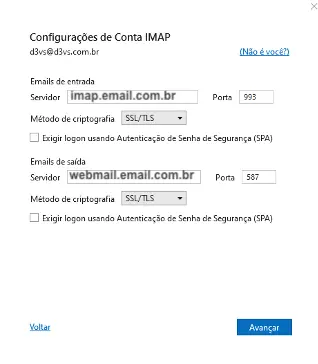
    Realizando as configurações de e-mail

    Nome: Defina o nome que será exibido no Outlook 
    Endereço de E-mail: Informe a conta de e-mail 
    Tipo de Conta: Escolha entre IMAP;
    Servidor de Entrada de e-mails
    : imap.email.com.br | portal 993
    Servidor de saída de e-mails:  webmail.email.com.br | portal 587
    Nome de usuário
    : Informe novamente a sua conta de e-mail 
    Senha: Coloque a senha do seu email


    Definindo as configurações avançadas

    Em Servidor de Saída, marque a opção Meu servidor de saída (SMTP) requer autenticação.
    Em seguida, clique na aba: avançado.


    Depois clique em OK, e finalize a sua configuração de E-mail.

    Pronto!

    Você já poderá usar o EMAIL360 no seu Outlook !

    Tem alguma dúvida sobre o Email 360? Entre em contato com o nosso time, ficaqremos felizes em ajudar: ticket.fcati.com.br

    em E-mails

    Ler o próximo
    EMAIL360: compartilhar agenda

    Explorar

    • Ticket/Ajuda
    • Sobre nós
    • Blog
    • LGPD
    • Política de Privacidade
    • Trabalhe conosco | Jobs

    Soluções

    • Governança de TI
    • Segurança & Firewalls
    • Microsoft 365
    • Migrações


    Parceiros

    ​
    ​Odoo CRM

    Wpp360

    Email360

    PortalVoip & Yeastar

    EmissorNF3

    Maximiza

    Av. Marechal Juarez Távora, 360.
    São Paulo - SP 05750-060  - Brasil.
    Atendimento das 8hs as 18hs.
      Vendas:  (11) 2391-2300
    Suporte:   (11) 3230-1613


    logofca     Empresa verificada ReclameAqui 

    Nós utilizamos cookies para oferecer uma melhor experiência de usuário neste site.Política de Cookies

    Somente essenciaisAceito
    Fale com nossos especialistas
    De 2ª a 6ª feira das 08h00 às 18h00

    Telefones

    Atendimento Comercial:
    (11) 2391-2300
    Suporte Técnico:
    (11) 3230-1613
    Incluindo finais de semana
    Financeiro:
    (11) 3230-1613
    Digite 3 no atendimento

    WhatsApp

    Atendimento via WhatsApp:
    (11) 5026-2192
    Clique para conversar no WhatsApp