Pular para o conteúdo
FCA T.I.
  • Sobre Nós
  • Soluções
    Produtos ​

    Governança T.I.
    Suporte de T.I.
    Migrações (MS365 | Google)
    Desenvolvimento de Sistemas
    Odoo Partner
    Nuvem 

    ​
    VPS & Cloud
    PABX Yeastar
    Backup Hibrido
    FCA Drive
    WHM & CPANEL
    Segurança

    Segurança e Firewall
    Auditoria de WhatsApp
    IoT
    Antivirus
    Controle de Computadores
    Promoções

    Impressoras
    Eletrônicos
    Monitores
    Redes
    Promoções

    Impressoras
    Eletrônicos
    Monitores​
    Redes
    Servidores
    Siga-nos
  • Vagas
  • Ajuda
  •  Português (BR)  Português (BR)
  • Ajuda / Ticket
FCA T.I.
      • Sobre Nós
      • Soluções
      • Vagas
      • Ajuda
    •  Português (BR)  Português (BR)
    • Ajuda / Ticket
  • Todos os blogs
  • Backup
  • Como restaurar um backup utilizando Acronis
  • Como restaurar um backup utilizando Acronis

    17 de setembro de 2024 por
    Como restaurar um backup utilizando Acronis
    FCA TI, Alexandre Chabert

    Cliente FCA, seja bem-vindo ao nosso passo a passo 


    Como restaurar o backup pelo Acronis.

    Vamos imaginar que algum arquivo ou documento foi excluído ou esteja corrompido e você deseja restaurar o mesmo.
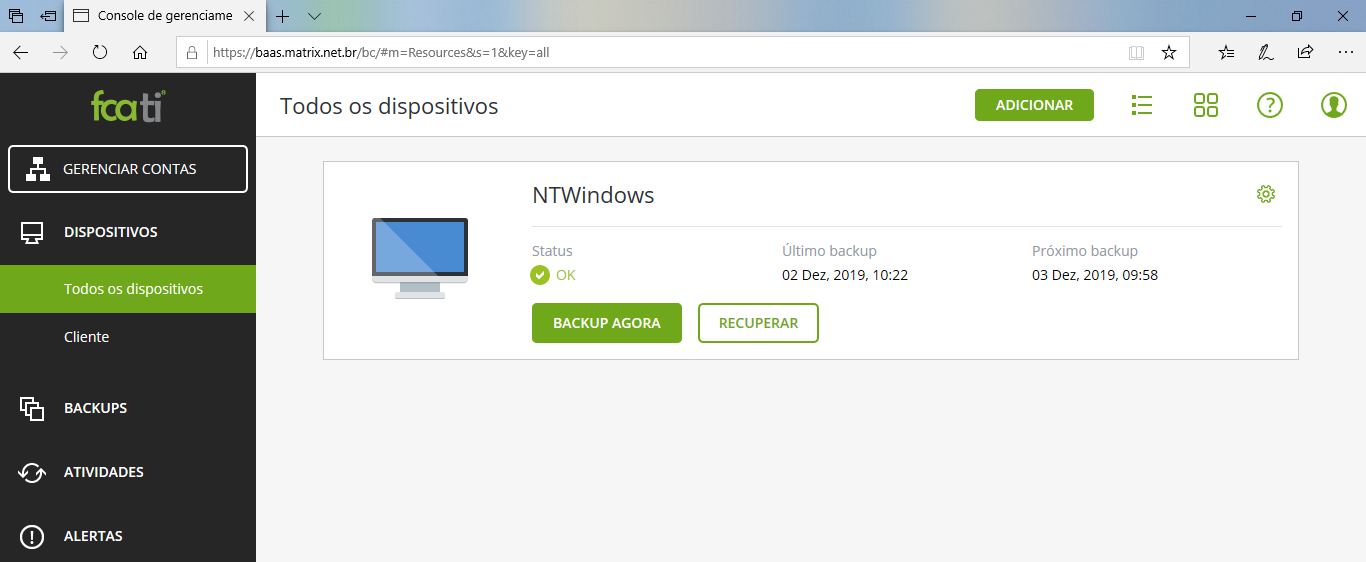


    Vamos lá então:

    Procedimento para restaurar o backup pelo Acronis:

    Primeiro passo:

    Acesse o link: https://us-cloud.acronis.com

    Passo 2: Faça Login, digitando o e-mail cadastrado e clique em “CONTINUAR”. Depois digite a senha e clique em “ENTRAR”.

    Passo 3:

    Essa é a tela inicial do Acronis. Nela, podemos ver os computadores que possuem backups configurados.

    Passo 4:

    Vamos tomar como exemplo, uma exclusão acidental. Nesse caso, o documento teste 5, foi excluído.

    Passo 5: Na tela principal do Acronis, podemos ver nossos backups disponíveis. Para recuperar o arquivo, clique em RECUPERAR.

    Passo 6:

    Será apresentado para você: a quantidade de backup, o dia da semana e horários dos backups. Clique em RECUPERAR ARQUIVOS/PASTAS.

    Passo 7:

    Existem duas maneiras de recuperação de ARQUIVOS/PASTAS, a primeira é recuperar todos os arquivos de uma vez.

    Na lateral, podemos ver em verde: o ano, mês, dia e horário do backup. Em azul você pode selecionar e restaurar todos arquivos de uma vez. Vermelho o botão para iniciar o procedimento de restauração dos arquivos.

    O segundo modo é recuperar somente o arquivo que você deseja. Será apresentado para você, as unidades disponíveis para pesquisa. No caso, usaremos o C: . Faça o caminho até chegar na pasta escolhida.

    Selecione o arquivo desejado e depois clique em RECUPERAR

    Passo 8: Você pode escolher o destino para salvar o arquivo. Selecione “Local personalizado” ou “Local original” e depois clique em INICIAR A RECUPERAÇÃO.

    Passo 9: Clique em “PROSSEGUIR”

    Passo 10: Aguardamos o processo de recuperação até que o status esteja “CONCLUÍDO”.

    Pronto ! Seu arquivo foi recuperado com sucesso.

    em Backup

    Ler o próximo
    Neste fim de ano, garanta que só os fogos explodam — não seus dados.

    Explorar

    • Ticket/Ajuda
    • Sobre nós
    • Blog
    • LGPD
    • Política de Privacidade
    • Trabalhe conosco | Jobs

    Soluções

    • Governança de TI
    • Segurança & Firewalls
    • Microsoft 365
    • Migrações


    Parceiros

    ​
    ​Odoo CRM

    Wpp360

    Email360

    PortalVoip & Yeastar

    EmissorNF3

    Maximiza

    Av. Marechal Juarez Távora, 360.
    São Paulo - SP 05750-060  - Brasil.
    Atendimento das 8hs as 18hs.
      Vendas:  (11) 2391-2300
    Suporte:   (11) 3230-1613


         Empresa verificada ReclameAqui 

    Nós utilizamos cookies para oferecer uma melhor experiência de usuário neste site.Política de Cookies

    Somente essenciaisAceito
    Fale com nossos especialistas
    De 2ª a 6ª feira das 08h00 às 18h00

    Telefones

    Atendimento Comercial:
    (11) 2391-2300
    Suporte Técnico:
    (11) 3230-1613
    Incluindo finais de semana
    Financeiro:
    (11) 3230-1613
    Digite 3 no atendimento

    WhatsApp

    Atendimento via WhatsApp:
    (11) 5026-2190
    Clique para conversar no WhatsApp